

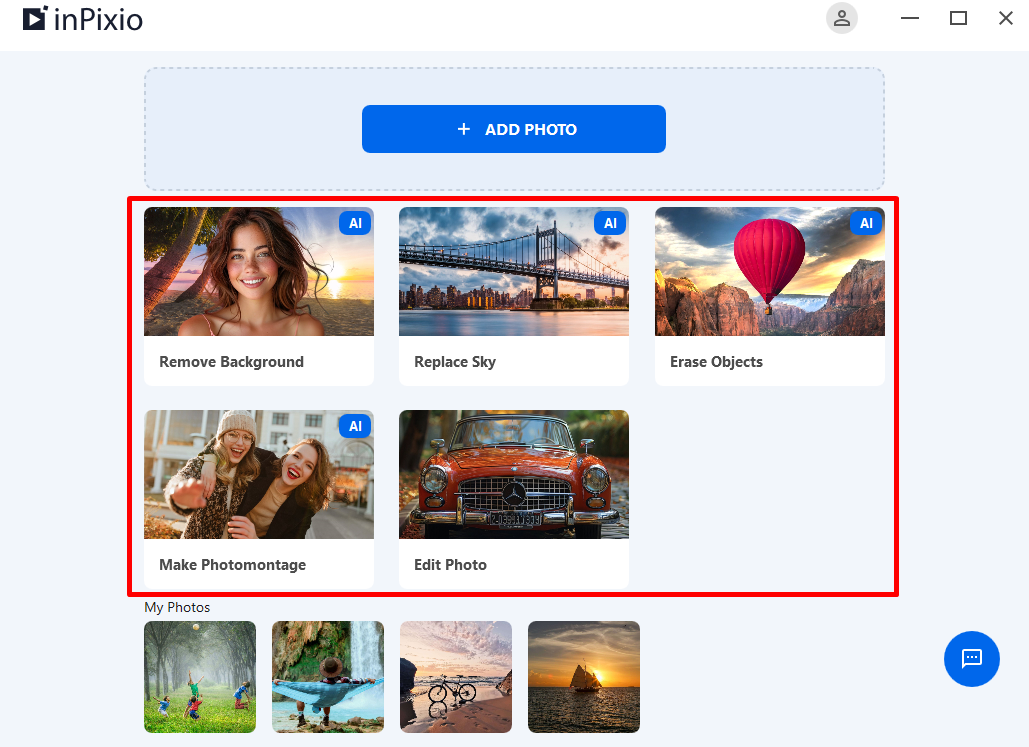
InPixio Photo Studio — фоторедактор для быстрой обработки снимков с упором на автоматические инструменты: удаление фона, замену неба, удаление лишних объектов, фотомонтаж и базовую коррекцию изображения. Программа рассчитана не на сложную полиграфическую ретушь с десятками слоёв, а на прикладные задачи: подготовить фото товара, убрать человека на заднем плане, заменить скучное небо, сделать прозрачный фон, улучшить яркость и цвет без долгой ручной настройки. В настольной версии для Windows рабочий процесс построен вокруг отдельных режимов Remove Background, Replace Sky, Erase Objects, Make Photomontage и Edit Photo; такой выбор задач виден уже на стартовом экране.
Главная особенность InPixio Photo Studio — сценарная логика. Пользователь не открывает универсальное полотно и не ищет нужную команду в длинном меню: сначала выбирается задача, затем изображение, после этого программа показывает только те инструменты, которые относятся к выбранному действию. Для новичка это снижает риск случайно изменить не тот параметр, а для регулярной бытовой обработки сокращает путь от исходника до готового файла.
На практике фоторедактор InPixio удобен в пяти типичных ситуациях:
нужно удалить фон на фото и оставить объект на прозрачной подложке;
нужно заменить фон на цвет, градиент, собственное изображение или AI-generated background;
нужно удалить объект с фото без ручного клонирования каждого участка;
нужно заменить небо на фото и быстро изменить настроение кадра;
нужно выполнить базовую обработку: кадрирование, коррекцию цвета, резкости, виньетирование, LUT-фильтры, рамки и текстуры.
Для сложной ретуши кожи, точной работы с каналами, масками, CMYK-макетами и многоуровневым композитингом программа уступает редакторам вроде Photoshop. Зато InPixio Photo Studio быстрее раскрывается в задачах, где результат важнее тонкой ручной настройки: удалить фон для карточки товара, подготовить визуал для объявления, очистить туристический снимок от случайных людей, сделать простую композицию для соцсетей или привести личные фотографии к более аккуратному виду.
Чем InPixio Photo Studio отличается от обычного графического редактора
Классический графический редактор строится вокруг универсальных инструментов: кисти, слоёв, масок, кривых, выделений, фильтров, каналов, трансформаций. Пользователь сам решает, какими операциями добиться результата. InPixio Photo Studio идёт другим путём: сначала выбирается готовый сценарий, затем программа автоматически выполняет наиболее трудную часть работы и оставляет пользователю контрольные настройки.
Такой подход хорошо виден в режимах Remove Background и Erase Objects. В первом случае фоторедактор определяет фон и отделяет объект; пользователь уточняет выделение через Selection, Foreground, Background, Edge, Brush size, Smoothing и Contrast. Во втором случае Erase Objects использует Auto-Detection: программа выделяет найденные объекты, а пользователь выбирает, что именно убрать. Для нескольких объектов доступно выделение с удержанием Shift.
Из-за такой логики InPixio Photo Studio особенно подходит пользователям, которым нужен понятный результат без изучения сложной терминологии. В программе не нужно заранее знать, как устроено частотное разложение, маски яркости или неразрушающее редактирование. Достаточно понимать, какой итог нужен: удалить фон, заменить небо, убрать объект, улучшить снимок, добавить текстуру, применить LUT или сохранить готовое изображение.
При этом упрощённая логика имеет границы. InPixio не заменяет полноформатную систему для профессиональной ретуши. В нём нет той глубины контроля, которую дают GIMP, Paint.NET, Photoshop или Krita при ручной работе с изображением. Разница в том, что InPixio Photo Studio берёт на себя автоматическую часть, а не заставляет пользователя строить результат вручную с нуля.
Интерфейс и организация рабочего пространства
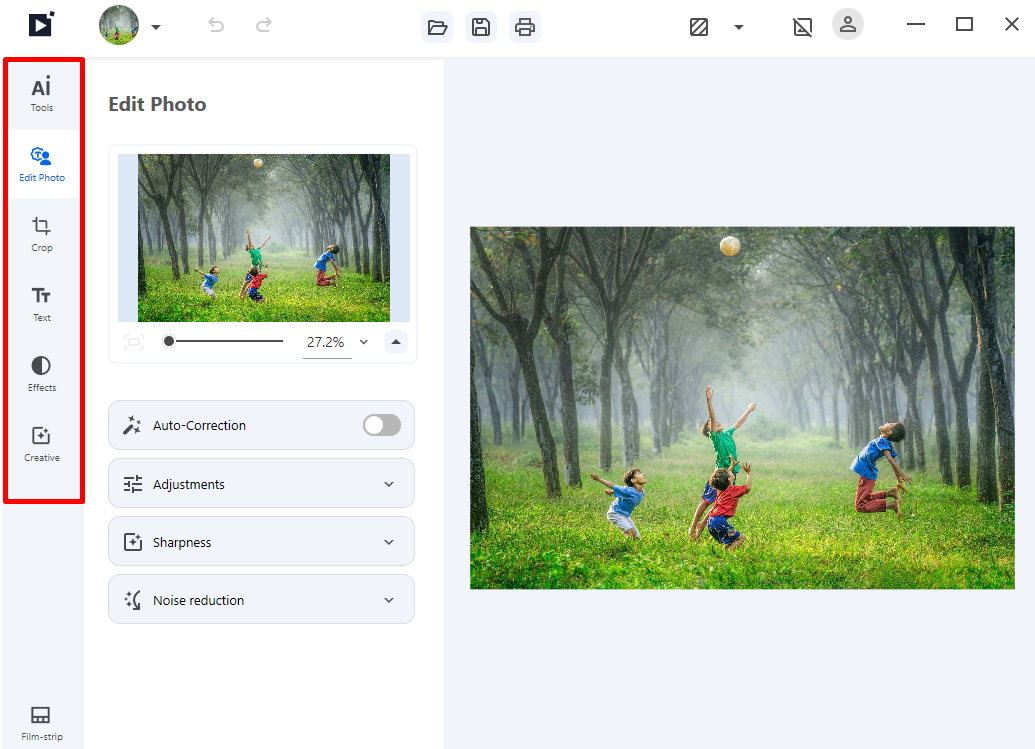
Стартовый экран InPixio Photo Studio устроен как панель задач. Пользователь видит крупную кнопку Add Photo и карточки основных режимов: Remove Background, Replace Sky, Erase Objects, Make Photomontage и Edit Photo. В рабочем окне центральную часть занимает изображение, слева располагаются режимы и группы инструментов, сверху находятся быстрые команды открытия, сохранения и печати. В демонстрационном интерфейсе также видны Open, Save, Print и боковая зона One-Click AI Tools.
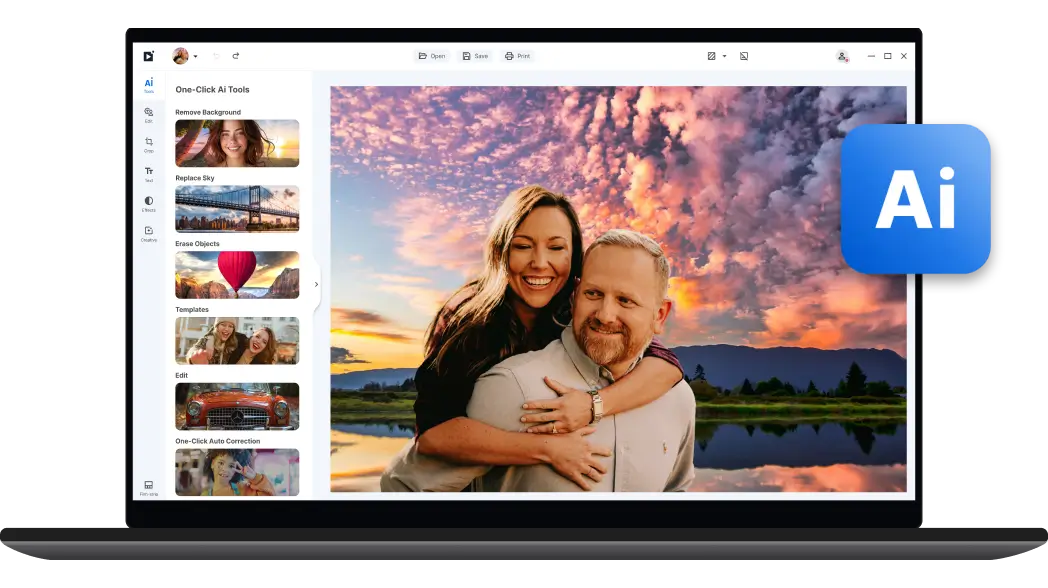
Такое расположение делает интерфейс предсказуемым. Когда пользователь работает с цветом, он переходит в Edit Photo и открывает Adjustments. Когда требуется прозрачный фон, выбирается Remove Background. Когда нужно убрать лишний объект, используется Erase Objects. Режимы не смешаны в один перегруженный список, поэтому новичок не путает обработку фона, ретушь и творческие эффекты.
В режиме Edit Photo доступны вкладки и параметры для базовой коррекции. В Adjustments используются ползунки Temperature, Exposure, Shadows, Clarity и Saturation. Насыщенность можно снизить до -100%, чтобы получить монохромное изображение. Для отката изменений предусмотрена Reset arrow.
Creative отвечает за визуальные стили. В этой зоне открываются Luts и Textures: пользователь выбирает готовый LUT, меняет Opacity, применяет текстуры и регулирует интенсивность эффекта. Для текстур предусмотрены категории Light Leak, Film и Geometry.
Работа с результатом также сделана без сложной логики. Для сохранения используется значок диска в верхней панели; далее выбираются качество фотографии, папка, имя файла, ширина и высота. После настройки параметров нажимается Save.
Основные функции InPixio Photo Studio
Remove Background: удаление фона и работа с вырезанным объектом
Remove Background — один из центральных инструментов InPixio Photo Studio. Он нужен для отделения объекта от фона и подготовки изображения с прозрачной подложкой, цветным фоном, градиентом или новым изображением позади объекта. Такой режим особенно полезен для карточек товаров, аватаров, рекламных баннеров, иллюстраций к статьям и визуалов для соцсетей.
Процесс устроен прямо: на домашнем экране выбирается Remove Background, затем открывается изображение, после чего фон удаляется автоматически. Когда результат требует уточнения, пользователь открывает Adjustments и нажимает Selection. В split-screen слева показывается исходная копия с разметкой, справа — часть результата. Для уточнения выделения используются Foreground, Background и Edge: передний план отмечается зелёным, фон — красным, граница — жёлтым. Размер кисти меняется через Brush size, а край дорабатывается настройками Smoothing и Contrast.
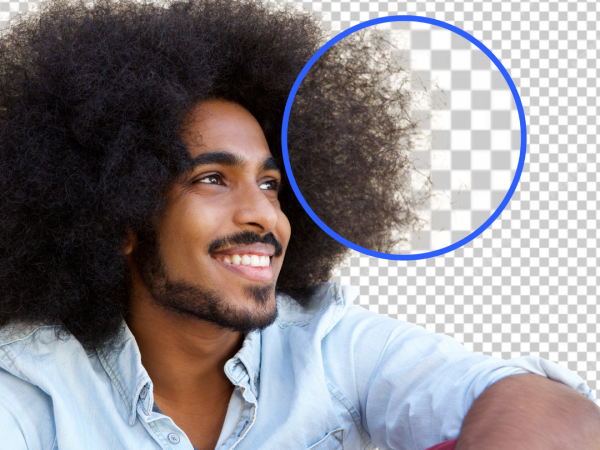
Практический смысл Selection в том, что автоматическое удаление фона не всегда одинаково хорошо справляется с волосами, мехом, тонкими ветками, полупрозрачными деталями и участками, где объект сливается с задним планом. В таких случаях пользователь не начинает обработку заново, а уточняет только проблемные края: красным убирает лишний фон, зелёным возвращает объект, жёлтым смягчает сложную границу.
После отделения объекта можно оставить прозрачный фон в Auto (AI) -> Colors, выбрать сплошной цвет, перейти в Adjustments -> Background для градиента или выбрать новое изображение в Auto (AI) -> Images. Для карточки товара чаще нужен белый или прозрачный фон, для обложки — градиент, для творческого постера — изображение или сгенерированная подложка.
Transparent Background: прозрачный фон для товаров, портретов и графики
Прозрачный фон нужен, когда объект должен свободно вставляться в макет, презентацию, карточку маркетплейса, коллаж или баннер. В InPixio Photo Studio этот сценарий связан с Remove Background: программа отделяет объект, а пользователь выбирает вариант без заливки. Такой результат удобно использовать для предметной фотографии, портретов, изображений одежды, аксессуаров, техники и декоративных элементов.
Главное преимущество прозрачного фона в InPixio — низкий порог входа. Пользователь не строит контур пером и не выделяет объект вручную по пикселям. Автоматическое распознавание выполняет базовую работу, а ручные маркеры помогают исправить только сложные зоны. Для аккуратной карточки товара достаточно проверить:
не осталось ли цветной каймы вокруг предмета;
не исчезли ли мелкие детали по краям;
не попал ли фрагмент фона внутрь объекта;
не стало ли изображение слишком вырезанным на волосах, мехе или ткани;
не нарушилась ли форма теней, когда фон заменяется на белый.
Для коммерческого изображения контроль краёв важнее самого факта автоматического удаления. Неровный контур на белом фоне заметен сильнее, чем на исходном снимке. Поэтому после Remove Background стоит открыть увеличенный просмотр, пройтись по границе Selection и только затем сохранять итог.
Change Background и AI-generated backgrounds
После удаления исходного фона InPixio Photo Studio даёт несколько способов заменить подложку. Пользователь выбирает цвет, градиент, собственное изображение или AI-generated background. Последний вариант относится к инструментам, где расходуются AI credits: кредиты используются для Text to Image и AI backgrounds. В тарифах Pro предусмотрено 100 AI credits в месяц, в Ultimate — 250 AI credits в месяц; одно Text to Image generation стоит 5 AI credits.
Замена фона особенно полезна в предметной съёмке. Один и тот же товар можно показать на нейтральной белой подложке, на цветном фоне, в условной интерьерной сцене или в рекламной композиции. Для соцсетей это даёт быстрый способ сделать несколько визуалов из одного снимка, не переснимая объект.
При замене фона стоит учитывать три ограничения:
фон должен соответствовать освещению объекта, иначе предмет выглядит вклеенным;
сильная разница в резкости между объектом и фоном выдаёт монтаж;
тени и отражения нужно проверять отдельно, потому что автоматическая подложка не всегда совпадает с исходной световой схемой.
В InPixio Photo Studio фон меняется быстро, но финальная проверка остаётся обязательной. Особенно это касается волос, стекла, металлических предметов, прозрачных упаковок и товаров с мелкими отверстиями.
Erase Objects: удаление лишних объектов на фотографии
Erase Objects предназначен для удаления людей, предметов, проводов, пятен, мусора, случайных деталей и других элементов, которые отвлекают от главного объекта. В отличие от обычного клонирования, режим опирается на автоматический анализ изображения: программа определяет объекты, предлагает их контуры, а пользователь выбирает область удаления.
В InPixio Photo Studio этот режим открывается с домашнего экрана. После выбора Erase Objects пользователь открывает фото, Auto-Detection находит людей и предметы, найденные объекты обводятся, а выбранный элемент удаляется кликом. Для нескольких объектов используется Shift. Auto-Detection можно отключать и включать переключателем.
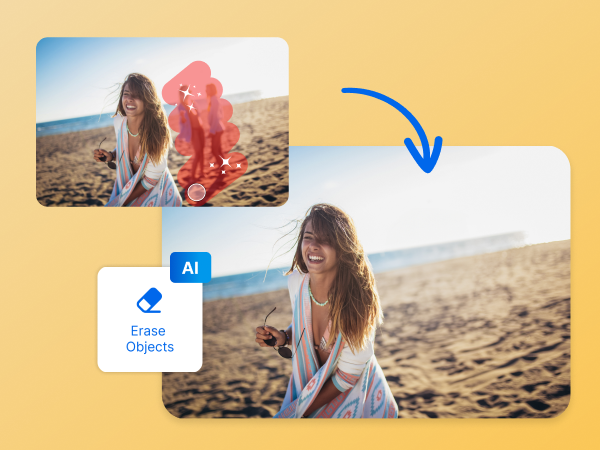
Erase Objects хорошо подходит для фона с повторяемой фактурой: песок, трава, небо, асфальт, вода, стены без сложного рисунка. На таких участках программа восстанавливает область заметно чище, потому что вокруг удаляемого объекта достаточно похожих пикселей. Сложнее обработка проходит там, где объект закрывает линии архитектуры, узор ткани, лица, руки, текст, ветки или края других предметов.
Для более точного результата лучше удалять сложный объект не одним большим пятном, а частями. Например, человека на фоне здания можно сначала убрать с участка неба, затем отдельно обработать область стены, затем проверить линию пола или горизонта. Такой подход уменьшает риск смазанного пятна и повторяющихся артефактов.
Clone Tool и Patch Tool
В InPixio Photo Studio автоматическое удаление объектов дополняется ручными средствами. В редакциях Standard, Pro и Ultimate доступны Clone Tool и Patch Tool. Эти инструменты нужны там, где AI-удаление оставило заметный след или неправильно восстановило фактуру.
Clone Tool работает по понятной логике: пользователь выбирает область-источник и переносит похожую фактуру на проблемный участок. Для удаления объекта на небе источником становится соседний чистый участок неба, для травы — похожая зона травы, для стены — фрагмент стены с тем же освещением. В настройках клонирования используются Brush Size, Hardness, Opacity и Flow.
Patch Tool удобен, когда нужно заменить участок более крупным фрагментом изображения. Он помогает исправлять пятна после автоматического Erase Objects, выравнивать текстуры и маскировать мелкие дефекты. Вместе эти инструменты делают InPixio Photo Studio практичнее: программа не оставляет пользователя только с автоматикой, а даёт возможность доработать результат вручную.
Replace Sky: замена неба
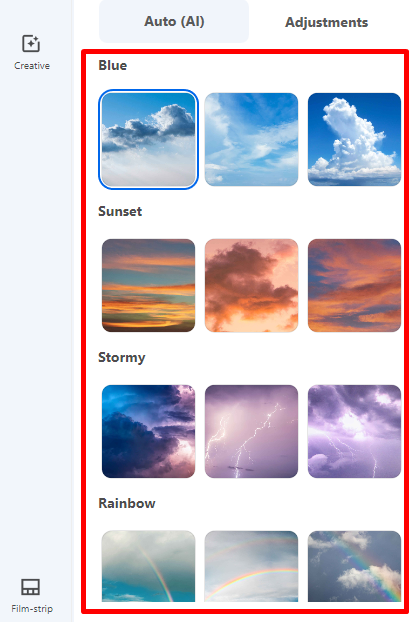
Replace Sky меняет небо на пейзажных, туристических и городских фотографиях. Режим выбирается с домашнего экрана, после открытия изображения AI автоматически определяет небо. Затем пользователь выбирает вариант из категорий Blue, Sunset, Stormy и Rainbow либо добавляет собственный снимок через + My skies.
В версии Photo Studio 12 улучшенная замена неба получила 36 готовых вариантов, а сам режим относится к Pro-возможностям. Инструмент определяет и удаляет небо, затем добавляет новое.
На простых кадрах Replace Sky работает особенно быстро: ровная линия горизонта, открытый пейзаж, городская панорама без тонких ветвей и прозрачных объектов. Сложные сцены требуют проверки. Проблемы чаще появляются на деревьях, мачтах, проводах, стеклянных фасадах, отражениях в воде и участках, где исходное небо просвечивает через мелкие детали.
В ePHOTOzine отдельно отмечали, что Sky Replacement и Background Replacement на сложных сценах могут требовать доработки, а новое небо не всегда выглядит максимально реалистично. Это важное ограничение: инструмент ускоряет замену, но не отменяет визуальную проверку границ и общего света.
Edit Photo: базовая коррекция снимка
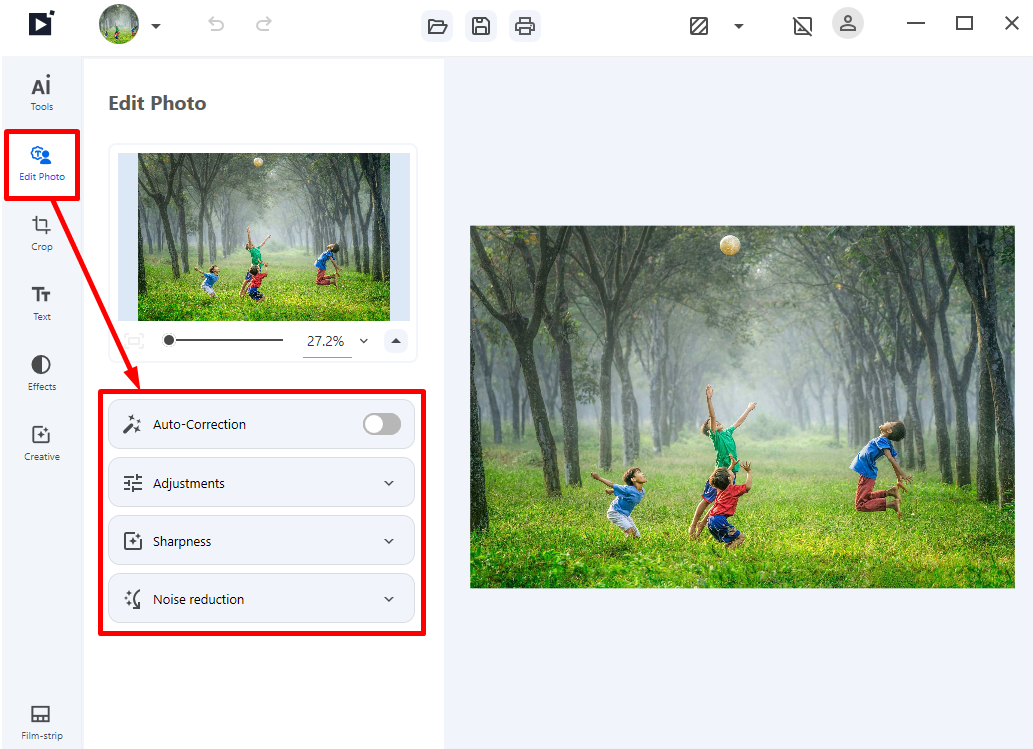
Edit Photo — режим для обычной обработки фото. В нём пользователь корректирует свет, цвет, резкость, насыщенность, тени, применяет LUTs, рамки и текстуры. Для многих снимков этого достаточно: выровнять экспозицию, сделать цвета теплее или холоднее, добавить контраст, усилить детали, затем сохранить результат.
В Adjustments доступны Temperature, Exposure, Shadows, Clarity и Saturation. Temperature отвечает за теплоту или холодность света, Exposure — за общую яркость, Shadows — за работу с тенями, Clarity — за детали и фактуру, Saturation — за интенсивность цвета. Reset arrow возвращает параметры к исходному состоянию.
Для бытовой обработки такой набор закрывает основные задачи:
фото получилось слишком тёмным — поднять Exposure и аккуратно вытянуть Shadows;
снимок слишком холодный — сдвинуть Temperature в тёплую сторону;
цвета чрезмерно яркие — снизить Saturation;
нужен чёрно-белый вариант — установить Saturation на -100%.
InPixio Photo Studio не заменяет продвинутый RAW-конвертер с каталогом, профилями камер и пакетной обработкой. Для серии свадебных, репортажных или коммерческих RAW-файлов рациональнее использовать Adobe Photoshop Lightroom или ON1 Photo RAW. Но для одиночных JPEG/PNG-снимков и быстрых исправлений Edit Photo даёт достаточный набор ручных настроек.
One-Click Auto Correction
Auto-Correction доступна в редакциях Pro и Ultimate. Это режим для быстрого улучшения снимка без ручной настройки каждого ползунка. В истории Photo Studio 12 автообработка стала частью общего курса программы на быстрые AI-инструменты и one-click editing.
Автокоррекция уместна, когда снимок технически нормальный, но требует небольшой правки: сероватый пейзаж, портрет с недостаточным контрастом, тусклая предметная фотография, кадр с немного холодным балансом. После применения автоматической коррекции стоит проверить лицо, небо, белые поверхности и насыщенные цвета. Автоматика может усилить снимок слишком резко, поэтому лучше сравнить результат с исходником и при необходимости вручную уменьшить насыщенность, яркость или резкость.
LUTs, Frames и Textures
LUTs в InPixio Photo Studio используются для стилизации цвета. Пользователь открывает Creative, выбирает Luts, применяет нужный вариант и регулирует Opacity. Для чёрно-белой обработки есть категория B&W, а альтернативный способ сделать фото монохромным — снизить Saturation в Adjustments до -100%.
Textures добавляют поверх изображения визуальные эффекты. В Photo Studio используются категории Light Leak, Film и Geometry. Такой инструмент подходит для открыток, постеров, стилизованных портретов, обложек и творческих публикаций. Для аккуратного результата Opacity лучше держать умеренным: чрезмерно сильная текстура забирает внимание у основного объекта и быстро делает изображение шаблонным.
Frames помогают оформить снимок без отдельного редактора макетов. В Photo Studio 12 рамка применяется кликом, Scale регулирует размер, у некоторых рамок доступен цвет через Frame color circle, у части рамок есть Rotate, а Reset arrow снимает эффект.
Crop, Rotate и базовая геометрия
Crop нужен для кадрирования, подготовки фото к публикации и исправления композиции. В InPixio Photo Studio пользователь нажимает Add Photo, открывает Crop tab, меняет рамку за края или углы, выбирает соотношение сторон и ориентацию. Для поворота используются rotate arrows, для зеркального отражения — flip buttons, завершение выполняется через Crop.
Этот блок важен даже при работе с AI-инструментами. Удаление фона или объекта лучше выполнять после базовой оценки кадра: иногда проще обрезать лишний край, чем удалять сложный объект на периферии. Для соцсетей и карточек товаров кадрирование задаёт итоговую композицию, а уже затем фон, цвет и эффекты приводятся к нужному виду.
Photomontage и Templates
Make Photomontage нужен для композиций из фотографий, текста, стикеров, шаблонов и вырезанных объектов. В Photo Studio 12 режим выбирается с домашнего экрана. Для добавления изображений используется More items -> Images, затем + My images. Вариант Adding images добавляет изображение целиком, а Adding and clipping images запускает автоматическое вырезание выбранного изображения.
Фотомонтаж в InPixio рассчитан на быстрые визуальные материалы: поздравительные картинки, мемы, простые рекламные карточки, обложки для соцсетей, коллажи с человеком на новом фоне. В версии 12 появились AI-powered templates, позволяющие быстро добавлять себя на обложку журнала или билборд; в том же направлении развивается инструмент создания весёлых изображений с фото, текстом и стикерами.
Ограничение Photomontage в том, что шаблонный результат легко распознать, когда все элементы не согласованы по свету, масштабу и резкости. После сборки композиции нужно проверить, одинаково ли падает свет, не отличается ли цветовая температура объекта и фона, не выглядит ли вырезанный объект слишком резким или слишком мягким.
Кому подойдёт InPixio Photo Studio
InPixio Photo Studio лучше всего раскрывается в задачах, где нужна понятная автоматизация без сложного обучения. Это не универсальный инструмент для всех видов графики, а программа для быстрых фотоправок с акцентом на фон, объекты, небо и базовую стилизацию.
| Сценарий | Почему InPixio подходит | Что учитывать |
|---|---|---|
| Карточки товаров | Remove Background помогает быстро получить чистый или прозрачный фон | края стекла, ткани, меха и мелких деталей нужно проверять вручную |
| Личные фото | Erase Objects убирает случайных людей, провода, мусор и отвлекающие детали | сложный фон после удаления может потребовать Clone Tool или Patch Tool |
| Пейзажи | Replace Sky меняет настроение снимка за один рабочий цикл | ветви, отражения и тонкие контуры требуют проверки |
| Соцсети | Templates, Textures, Frames и LUTs быстро создают готовый визуальный стиль | слишком сильные эффекты делают изображение искусственным |
| Небольшой бизнес | программа закрывает частые задачи без сложного графического процесса | для каталога с сотнями фото важнее стабильный рабочий регламент и лимиты тарифа |
| Новички | стартовый экран ведёт по конкретным задачам | продвинутым пользователям может не хватить глубины ручного контроля |
Для пользователя, который работает с отдельными изображениями, InPixio Photo Studio удобнее тяжёлого профессионального редактора. Для ретушёра, дизайнера или фотографа с большим архивом программа станет дополнительным инструментом, а не основной рабочей средой.
Бесплатная версия, редакции и ограничения
InPixio Photo Studio 12 для Windows имеет бесплатную версию с ограниченной функциональностью. После входа в аккаунт доступны Crop, Adjustments, Vignetting, LUTs, Frames и Textures. Продвинутые инструменты требуют платной редакции.
В платной линейке используются Standard, Pro и Ultimate. Standard включает Erase Objects, Clone Tool, Patch Tool, Make Photomontage, Add Text, Crop, Adjustment features, Vignetting, Luts, Frames и Textures. Pro добавляет Remove Background, Replace Sky, Auto-Correction, Sharpness, Noise Reduction, Film grain и Graduated blur. Ultimate включает функции Pro и дополнительно Photo Focus и Photo Maximizer.
| Возможность | Standard | Pro | Ultimate |
|---|---|---|---|
| Remove Background | нет | да | да |
| Replace Sky | нет | да | да |
| Erase Objects | да | да | да |
| Clone Tool | да | да | да |
| Patch Tool | да | да | да |
| Make Photomontage | да | да | да |
| Add Text | да | да | да |
| Auto-Correction | нет | да | да |
| Crop | да | да | да |
| Adjustment features | да | да | да |
| Sharpness | нет | да | да |
| Noise Reduction | нет | да | да |
| Vignetting | да | да | да |
| Film grain | нет | да | да |
| Graduated blur | нет | да | да |
| LUTs | да | да | да |
| Frames | да | да | да |
| Textures | да | да | да |
| Photo Focus | нет | нет | да |
| Photo Maximizer | нет | нет | да |
По годовым подпискам используются три цены: InPixio Photo Studio 12 — $49.99/year, InPixio Photo Studio 12 Professional — $79.99/year, InPixio Photo Studio 12 Ultimate — $99.99/year. При покупке по скидке продление оплачивается по обычной полной цене.
Отдельно учитываются HD downloads: Free — 5 HD downloads в месяц, Pro — 100 HD downloads в месяц, Ultimate — Unlimited HD downloads. Лимит HD downloads обновляется каждый месяц, неиспользованные скачивания в следующий месяц не переносятся.
Выбор редакции зависит не от названия, а от задач. Для кадрирования, LUTs, рамок, текстур и лёгкой коррекции хватает базовых инструментов. Для удаления фона и замены неба нужен Pro или Ultimate. Ultimate имеет смысл, когда дополнительно нужны Photo Focus для повышения резкости и Photo Maximizer для увеличения фотографий.
Как пользоваться InPixio Photo Studio
Как открыть фотографию и выбрать режим
Работа начинается с выбора задачи на домашнем экране. Пользователь нажимает Add Photo или выбирает одну из карточек: Remove Background, Replace Sky, Erase Objects, Make Photomontage, Edit Photo. После выбора открывается окно Browse для выбора изображения с компьютера.
Такой порядок удобнее, чем универсальное открытие файла без цели. Когда пользователь заранее выбирает Remove Background, программа сразу запускает сценарий удаления фона. Когда выбирается Edit Photo, рабочая зона открывается для цветокоррекции, LUTs, текстур, рамок и других обычных правок.
Перед обработкой стоит проверить три вещи:
исходник достаточно резкий;
объект не сливается с фоном по цвету;
важные детали не находятся на самом краю кадра.
Плохой исходник снижает качество результата сильнее, чем выбранный режим. Размытые волосы, пересвеченное небо, сильно сжатый JPEG и мелкие детали на шумном фоне сложнее обработать автоматически.
Как удалить фон
Для удаления фона выбирается Remove Background. После открытия изображения фон удаляется автоматически. Затем результат проверяется на увеличении. Когда контур объекта выглядит чисто, можно сразу выбирать новый фон или оставлять прозрачную подложку. Когда есть ошибки, используется Adjustments -> Selection.
Порядок работы:
На домашнем экране выбрать Remove Background.
Открыть изображение.
Дождаться автоматического удаления фона.
Открыть Adjustments и нажать Selection.
В split-screen проверить исходник и результат.
Отметить объект зелёным через Foreground.
Отметить лишний фон красным через Background.
Смягчить сложную границу жёлтым через Edge.
Настроить Brush size, Smoothing и Contrast.
Выбрать прозрачный фон, цвет, градиент или изображение.
Сохранить результат через значок диска и Save.
Тонкие края лучше дорабатывать маленькой кистью. Волосы, мех, листья и сложные кружева не стоит обводить грубо: жёлтая разметка Edge нужна именно для мягкого перехода, где объект не отделяется резкой линией.
Как заменить фон
После Remove Background пользователь выбирает новый фон. Для прозрачной подложки используется Auto (AI) -> Colors с вариантом прозрачности. Для сплошной заливки выбирается цвет. Для градиента открывается Adjustments -> Background. Для изображения используется Auto (AI) -> Images.
Фон должен соответствовать назначению изображения. Для маркетплейса — нейтральный белый или светло-серый. Для аватара — мягкий градиент. Для рекламного баннера — фон с цветом бренда. Для творческой композиции — изображение или AI-generated background.
После замены фона нужно проверить:
нет ли цветной каймы вокруг объекта;
не исчезли ли мелкие детали;
не выглядит ли новый фон ярче главного объекта;
совпадают ли свет и тень;
не стало ли фото визуально перегруженным.
Как удалить объект с фотографии
Для удаления лишних деталей используется Erase Objects. На домашнем экране выбирается режим, затем открывается изображение. Auto-Detection находит объекты, выделяет их контуром, после чего пользователь кликает по объекту для удаления. Для нескольких объектов используется Shift.
Порядок работы:
Выбрать Erase Objects.
Открыть фото.
Оставить Auto-Detection включённым, когда нужно убрать людей или явно отделимые предметы.
Отключить Auto-Detection, когда требуется ручное выделение небольшой детали.
Выбрать объект кликом.
Для нескольких объектов удерживать Shift.
Дождаться восстановления фона.
Проверить участок на увеличении.

Исправить следы через Clone Tool или Patch Tool.
Сохранить результат.
На равномерном фоне лучше удалять объект целиком. На сложном фоне удобнее работать частями: сначала крупный контур, затем остатки, потом ручная зачистка. При удалении проводов, веток и тонких объектов важно не задеть контуры зданий, лиц и рук.
Как заменить небо
Replace Sky выбирается на домашнем экране. После открытия изображения программа автоматически определяет небо. Пользователь выбирает новое небо из Blue, Sunset, Stormy или Rainbow либо добавляет собственное через + My skies.
Порядок работы:
Выбрать Replace Sky.
Открыть пейзаж, городской кадр или фото с заметным небом.
Дождаться автоматического определения неба.
Выбрать вариант из Blue, Sunset, Stormy или Rainbow.
Для собственного неба нажать + My skies и выбрать изображение.
Проверить горизонт, деревья, крыши, провода и отражения.
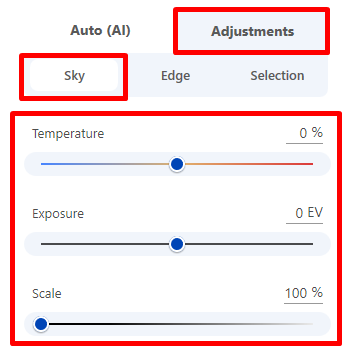
При необходимости открыть настройки края и подогнать переход.
Сравнить итог с исходником.
Сохранить обработанное изображение.
Для реалистичного результата новое небо должно совпадать с направлением света. Яркий закат не подходит к кадру с холодным дневным освещением без дополнительной цветокоррекции. Тёмное штормовое небо требует более контрастного переднего плана. Голубое небо с мягкими облаками лучше всего подходит для дневных туристических кадров.
Как улучшить фото в Edit Photo
Для обычной коррекции открывается Edit Photo. После выбора изображения пользователь переходит в Adjustments и настраивает Temperature, Exposure, Shadows, Clarity и Saturation. Для творческого стиля открывается Creative, затем Luts или Textures. Для рамки выбирается Frames.
Базовый порядок обработки:
Открыть Edit Photo.
Исправить яркость через Exposure.
Поднять или приглушить тени через Shadows.
Настроить Temperature, чтобы убрать лишнюю холодность или желтизну.
Усилить детали через Clarity.
Отрегулировать Saturation.
Применить LUT при необходимости.
Добавить Texture или Frame только после основной коррекции.
Сравнить результат с исходником.
Сохранить фото через значок диска.
Лучше не начинать с фильтров. Сначала выравниваются свет и цвет, затем добавляется стиль. Такой порядок сохраняет естественный вид снимка и помогает избежать ситуации, когда LUT усиливает исходные ошибки экспозиции.
Как подготовить изображение для карточки товара
Для товара важны чистый фон, читаемый контур, правильная яркость и одинаковый стиль серии. InPixio Photo Studio позволяет сделать это без отдельного дизайнера, когда фото не требуют сложной рекламной ретуши.

Рабочий порядок:
Открыть Remove Background.
Удалить фон и уточнить края через Selection.
Выбрать прозрачный или белый фон.
Открыть Crop и привести кадр к нужному соотношению сторон.
Через Adjustments выровнять Exposure и Saturation.
Проверить, не потерялись ли детали товара.
Сохранить файл с понятным именем.
Для серии товаров важно повторять один и тот же порядок: одинаковый фон, одинаковое кадрирование, одинаковая яркость. InPixio ускоряет обработку одного изображения, но контроль единого стиля остаётся на пользователе.
Как сделать простую композицию
Для коллажа или рекламной картинки используется Make Photomontage. В этом режиме добавляются изображения, вырезанные элементы, текст и декоративные детали. Через More items -> Images можно добавить изображение целиком или запустить автоматическое вырезание через Adding and clipping images.
Композицию лучше строить по слоям смысла:
главный объект должен быть самым заметным;
фон не должен спорить с объектом;
текст размещается на спокойном участке;
декоративные элементы не перекрывают лицо, товар или важные детали;
цвет текста и фона проверяется на читаемость.
InPixio Photo Studio подходит для простых композиций, где нужно быстро собрать готовый визуал. Для сложных баннеров с сеткой, типографикой, множеством слоёв и точным позиционированием лучше использовать специализированный редактор дизайна или профессиональный графический пакет.
Поддерживаемые рабочие сценарии
Фото для интернет-магазина
Наиболее практичный сценарий — подготовка товара к публикации. Remove Background отделяет предмет от исходного окружения, Background меняет подложку, Crop выравнивает композицию, Adjustments исправляет яркость и насыщенность. Такой рабочий процесс подходит для небольшого каталога, когда исходные фотографии сделаны на телефон или камеру, а нужно получить аккуратную серию изображений.
Главное ограничение — сложные края. Украшения, прозрачная упаковка, стекло, мех, кружево, волосы модели и глянцевые поверхности требуют ручной проверки. Программа ускоряет первый этап, но не превращает слабый исходник в студийную съёмку.
Туристические и семейные фотографии
Erase Objects полезен для снимков, где в кадр попали прохожие, мусор, дорожные знаки, лишние предметы на столе или провод на фоне неба. Replace Sky улучшает пейзажи с серым небом. Edit Photo помогает быстро сделать снимок ярче и контрастнее.
Для семейных фото важна умеренность. Слишком резкая замена неба, чрезмерная Saturation или тяжёлый LUT быстро делают снимок искусственным. Лучше использовать InPixio как аккуратный инструмент исправления, а не как набор эффектов ради эффектов.
Контент для соцсетей
Для соцсетей InPixio Photo Studio удобен сочетанием Remove Background, Templates, Textures, Frames и Add Text. Пользователь может вырезать человека или товар, заменить фон, добавить рамку, стилизовать цвет и подготовить изображение под пост или обложку.
При такой работе важно сохранять читаемость. Текст должен быть контрастным, лицо не должно перекрываться декоративными элементами, фон должен поддерживать объект, а не забирать всё внимание. Быстрые шаблоны помогают ускорить сборку, но итоговую композицию всё равно нужно оценивать глазами.
Фотоархив и единичная обработка
Для фотоархива InPixio Photo Studio не является полноценной заменой Lightroom. У программы нет такого уровня каталогизации, рейтингов, пакетного RAW-процесса и управления большими сериями. ExpertPhotography также отмечал отсутствие организационных функций как заметное ограничение для пользователей, которым нужно вести фотоархив.
Зато для единичной обработки программа работает проще: открыть фото, выбрать задачу, выполнить правку, сохранить результат. Это удобный формат для пользователей, которым не нужен каталог на тысячи снимков.
Системные требования
Для InPixio Photo Studio 12 заявлены Windows 10 64-bit и Windows 11, процессор Intel Core i3 или лучше, 8 GB RAM, 2 GB свободного места на диске и подключение к интернету.
| Компонент | Требование |
|---|---|
| Операционная система | Windows 10 64-bit, Windows 11 |
| Процессор | Intel Core i3 или лучше |
| Оперативная память | 8 GB RAM |
| Свободное место | 2 GB |
| Подключение | Internet connection |
8 GB RAM — важный минимум для комфортной работы с AI-инструментами и крупными изображениями. На слабом компьютере автоматическое удаление объектов, замена неба и обработка больших файлов выполняются медленнее. Для небольших JPEG-фотографий нагрузка ниже, но при регулярной обработке снимков с высокой детализацией лучше иметь запас по памяти и свободному месту.
Подключение к интернету связано с учётной записью, подпиской, AI credits, онлайн-компонентами и доступом к функциям, включённым в тариф. Для обычной локальной обработки Windows-версия ориентирована на настольную работу, но учётная запись и тарифные ограничения влияют на доступ к части возможностей.
Сравнение с аналогами
InPixio Photo Studio корректно сравнивать не со всеми графическими программами подряд, а с конкретными редакторами, которые решают похожие задачи: обработка фото, удаление объектов, замена фона, улучшение изображений, подготовка визуалов. Ниже — сравнение по практическим сценариям.
| Программа | Основной сценарий | Сильнее InPixio | Слабее InPixio |
|---|---|---|---|
| Adobe Photoshop | сложная ручная ретушь, слои, маски, композитинг | максимальный контроль, профессиональные инструменты, сложный монтаж | выше порог входа, дольше путь к простому результату |
| Adobe Photoshop Lightroom | RAW-обработка, каталогизация, серии фотографий | управление фотоархивом, пакетная обработка, цветокоррекция серий | менее прямой путь для простого удаления фона |
| Luminar Neo | AI-улучшения, небо, портрет, творческие стили | сильная творческая AI-обработка и эффекты | другой рабочий процесс, меньше фокуса на простом вырезании объекта для новичка |
| ON1 Photo RAW | RAW-процессинг и комплексная обработка | сильнее для фотографов с архивом и сериями | сложнее для разовой задачи |
| Photoshop Elements | домашний редактор с guided edits | более широкая домашняя обработка и обучение по шагам | InPixio проще в задачах Remove Background и Erase Objects |
| GIMP | бесплатная ручная графика и ретушь | гибкость, расширяемость, ручной контроль | меньше готовой автоматизации для новичка |
| Paint.NET | лёгкий редактор для Windows | простота, бесплатная база, ручные правки | нет такого сценарного AI-процесса удаления фона и неба |
| ФОТОМАСТЕР | русскоязычная обработка фото, улучшение снимков | удобен для классической фотокоррекции и портретных правок | InPixio сильнее привязан к автоматическому фону, небу и объектам |
| Домашняя Фотостудия | домашняя обработка и оформление снимков | подходит для бытовых коллажей и эффектов | InPixio быстрее в AI-задачах с фоном и объектами |
InPixio Photo Studio против Photoshop
Photoshop остаётся инструментом для тех, кому нужны слои, маски, смарт-объекты, частотная ретушь, сложная цветокоррекция, точная работа с кистями и профессиональный композитинг. InPixio Photo Studio не конкурирует с ним в глубине контроля. Его преимущество — скорость типовых операций.
Когда нужно удалить фон у 10 предметных фотографий, новичку проще открыть Remove Background и доработать контур через Selection, чем изучать Pen Tool, маски и уточнение края в Photoshop. Когда требуется рекламный макет с десятками элементов, векторной типографикой и сложной обработкой света, Photoshop подходит лучше.
InPixio Photo Studio против Lightroom
Lightroom силён там, где есть серии снимков: свадьба, репортаж, предметная съёмка, тревел-архив, RAW-каталог. Он помогает хранить, отбирать, оценивать, синхронизировать настройки и экспортировать серии. InPixio Photo Studio слабее как система управления архивом, но проще для одиночной задачи: удалить объект, заменить фон, сделать прозрачную подложку.
Пользователь с большим фотоархивом может использовать Lightroom как основную среду, а InPixio — как вспомогательный редактор для отдельных кадров с фоном, объектами и небом.
InPixio Photo Studio против Luminar Neo
Luminar Neo близок к InPixio по идее AI-улучшений, но акцент другой. Luminar больше ориентирован на творческую фотографическую обработку: внешний вид кадра, атмосфера, портрет, небо, световые эффекты, художественные стили. InPixio Photo Studio прямолинейнее: убрать фон, заменить фон, удалить объект, сделать фотомонтаж, сохранить результат.
Для фотографа, который хочет художественно улучшать пейзажи и портреты, Luminar Neo выглядит сильнее. Для пользователя, которому нужно сделать прозрачный фон или быстро убрать лишний объект, InPixio проще.
InPixio Photo Studio против GIMP и Paint.NET
GIMP и Paint.NET дают больше ручной свободы, особенно когда пользователь понимает, как работать с выделениями, слоями, кистями, плагинами и цветом. Они хороши для тех, кто готов контролировать процесс. InPixio выигрывает не гибкостью, а готовыми сценариями.
Для разовой задачи GIMP может оказаться сложнее, чем нужно. Paint.NET проще GIMP, но всё равно требует ручной логики. InPixio Photo Studio выбирают, когда важнее нажать Remove Background или Erase Objects и получить базовый результат без настройки сложного рабочего процесса.
InPixio Photo Studio против ФОТОМАСТЕР и Домашняя Фотостудия
ФОТОМАСТЕР и Домашняя Фотостудия ближе к русскоязычному сегменту домашних редакторов. Они удобны для классической фотокоррекции, портретных улучшений, эффектов и оформления снимков. InPixio Photo Studio выделяется другим набором приоритетов: AI-удаление фона, замена неба, удаление объектов и быстрый фотомонтаж.
Выбор между ними зависит от задачи. Для портретной обработки и привычного домашнего редактирования логичнее смотреть на ФОТОМАСТЕР. Для удаления фона, вырезания объекта и быстрой замены неба InPixio выглядит более специализированным решением.
Отзывы пользователей и профильных журналов
Картина по отзывам неоднозначная, но достаточно устойчивая. InPixio Photo Studio чаще хвалят за простоту, быстрый старт, понятную структуру и полезные AI-инструменты. Критикуют программу за ограниченную глубину профессионального редактирования, спорное качество результата на сложных сценах, скорость отдельных операций и вопросы, связанные с подписками, водяными знаками или поддержкой.
ePHOTOzine оценивал Photo Studio 12 Pro как простой фоторедактор с полезными AI-функциями для новичков и энтузиастов. В сильные стороны вошли удобство, улучшенный интерфейс, полезные AI-инструменты, Erase Objects AI и соотношение цены и возможностей. В ограничения вошли не всегда реалистичная Sky Replacement, сложность Sky/Background Replacement на запутанных сценах, базовость для опытных пользователей и задержки при обработке некоторых правок.
Softpedia описывает InPixio Photo Studio как AI-based image editor с выбором background removal, sky replacement, object erasing, montage и classic editing. В этом обзоре отдельно подчёркивается удобство task selector: пользователь выбирает нужный тип обработки без поиска функции в сложном меню.
ExpertPhotography даёт более критичную оценку Mac-версии: сильной стороной названа простота и понятность, но программа отнесена к entry-level photo software. В материале также выделены отсутствие организационных функций, слабость для последовательной обработки серий и ограниченность по сравнению с более продвинутыми редакторами.
На Capterra у InPixio Photo Studio указана средняя оценка 3.8 по 114 отзывам. В распределении настроений 71% отзывов отмечены как positive, 6% как neutral и 23% как negative. Пользовательские оценки по Ease of Use, Features и Customer Service находятся в диапазоне 3.6–3.8, а Likelihood to Recommend составляет 5.7/10.
В текстах отзывов часто повторяется один и тот же баланс. Положительные оценки связаны с быстрым удалением фона, удалением объектов, простым интерфейсом и пригодностью для начинающих. Негативные оценки связаны с подпиской, поддержкой, водяными знаками, нестабильным результатом на сложном фоне и недостаточной глубиной для профессиональной работы. Один из показательных отзывов отмечает, что background removal и object removal работают лучше, когда объект хорошо отделён от фона, а при размытой границе появляются неровности по краям.
Такой профиль отзывов хорошо совпадает с реальной нишей программы. InPixio Photo Studio ценят не за универсальность, а за быстрые инструменты для конкретных задач. Разочарование чаще возникает, когда от программы ждут уровня Photoshop, Lightroom или полноценного профессионального пакета для коммерческой ретуши.
Преимущества и ограничения
Плюсы:
понятный стартовый экран с выбором задач Remove Background, Replace Sky, Erase Objects, Make Photomontage и Edit Photo;
автоматическое удаление фона с ручным уточнением через Selection, Foreground, Background и Edge;
возможность оставить прозрачный фон, выбрать цвет, градиент или изображение;
Erase Objects с Auto-Detection и выделением нескольких объектов через Shift;
наличие Clone Tool и Patch Tool для исправления результата после автоматического удаления;
Replace Sky с категориями Blue, Sunset, Stormy, Rainbow и добавлением собственного неба через + My skies;
базовая цветокоррекция через Temperature, Exposure, Shadows, Clarity и Saturation;
творческие инструменты LUTs, Frames и Textures;
понятный процесс сохранения через значок диска, выбор качества, папки, имени, ширины и высоты;
бесплатная версия с Crop, Adjustments, Vignetting, LUTs, Frames и Textures;
редакция Ultimate включает отдельные приложения Photo Focus и Photo Maximizer.
Минусы:
Remove Background требует ручной проверки на волосах, мехе, стекле, ветках и других сложных границах;
Replace Sky не всегда выглядит реалистично на сценах с отражениями, деревьями, проводами и сложным горизонтом;
Erase Objects хуже справляется там, где удаляемый объект закрывает архитектурные линии, текст, лица или мелкий узор;
опытным пользователям может не хватить профессионального контроля, слоёв и глубокой ручной ретуши;
программа не является полноценной системой каталогизации фотоархива;
HD downloads и AI credits зависят от тарифа;
пользовательские отзывы показывают заметную долю претензий к подписке, поддержке и результатам на сложных изображениях.
Типичные ошибки при работе
Удалять сложный объект одним большим выделением
Большое выделение ускоряет первый шаг, но ухудшает восстановление фона на сложной сцене. Когда объект закрывает несколько разных фактур, например небо, дерево и здание, программа должна восстановить слишком разные участки одновременно. Лучше удалять объект по частям, а затем исправить следы через Clone Tool или Patch Tool.
Не проверять контур после Remove Background
Автоматическое удаление фона выглядит убедительно в общем масштабе, но ошибки часто заметны при увеличении. Белая кайма, потерянные волосы, остатки фона между пальцами и неровный край товара сразу бросаются в глаза на чистой подложке. После Remove Background нужно открыть Selection и проверить Foreground, Background и Edge.
Подбирать небо без учёта света
Новое небо должно соответствовать переднему плану. Закатное небо на дневной сцене без цветокоррекции выглядит чужим. Тёмная гроза требует более драматичного переднего плана. Голубое небо плохо сочетается с кадром, где все предметы освещены тёплым вечерним светом.
Перегружать фото LUTs и текстурами
LUTs, Frames и Textures быстро меняют стиль, но чрезмерная Opacity делает изображение грубым. Особенно это заметно на лицах, коже, небе и белых предметах. Эффект должен поддерживать снимок, а не скрывать исходную фотографию.
Игнорировать лимиты тарифа
AI credits и HD downloads влияют на реальную работу. Free, Pro и Ultimate отличаются не только набором функций, но и количеством HD downloads, а AI credits используются для Text to Image и AI backgrounds. Перед регулярной обработкой коммерческих изображений нужно сопоставить объём задач с лимитами.
Использовать InPixio вместо специализированного редактора для всех задач
InPixio Photo Studio хорош в удалении фона, объектов, замене неба и быстрых правках. Для большого RAW-архива, сложной ретуши, дизайна интерфейсов, рисования, макетов и пакетной профессиональной обработки лучше использовать другие инструменты. Для просмотра и сортировки большого числа изображений также можно рассмотреть FastStone Image Viewer или XnView MP.
Практические рекомендации по выбору редакции
Когда хватит бесплатной версии
Бесплатная версия подходит для знакомства с интерфейсом и базовой обработки. Её стоит использовать, когда нужны Crop, Adjustments, Vignetting, LUTs, Frames и Textures. Это сценарий для пользователей, которые хотят исправить цвет, кадрировать снимок, добавить лёгкий стиль или оформить изображение рамкой.
Для удаления фона, замены неба и полноценной работы с расширенными AI-инструментами бесплатной версии недостаточно. Она полезна как вход в экосистему InPixio, но не как полноценная замена Pro.
Когда выбирать Standard
Standard подходит тем, кто не делает ставку на Remove Background и Replace Sky, но работает с Erase Objects, Clone Tool, Patch Tool, Make Photomontage, Add Text, Crop, Adjustments, Vignetting, LUTs, Frames и Textures. Это вариант для базовой ретуши, фотомонтажа и удаления объектов.
Standard не подходит пользователю, который покупает InPixio именно ради удаления фона и замены неба. Для этих задач нужен Pro или Ultimate.
Когда выбирать Pro
Pro — наиболее логичный вариант для главных сценариев InPixio Photo Studio. В нём есть Remove Background, Replace Sky, Auto-Correction, Sharpness, Noise Reduction, Film grain и Graduated blur. Также Pro получает 100 AI credits в месяц и 100 HD downloads в месяц.
Эта редакция подходит владельцам интернет-магазинов, авторам контента, фотографам-любителям и пользователям, которые регулярно убирают фон, меняют небо и удаляют объекты.
Когда выбирать Ultimate
Ultimate нужен, когда кроме основного редактора важны Photo Focus и Photo Maximizer. Photo Focus предназначен для повышения резкости и детализации, Photo Maximizer — для увеличения фотографий с сохранением качества. В Ultimate также доступно 250 AI credits в месяц и Unlimited HD downloads.
Эта редакция уместна для регулярной работы, где требуется больше выгрузок в высоком разрешении и дополнительные инструменты улучшения изображения. Для редких бытовых правок Ultimate часто избыточен.
Как оценить качество результата
После удаления фона
Проверка выполняется на однотонной подложке и при увеличении. На белом фоне заметны остатки тёмного фона, на тёмном — светлая кайма. Хороший результат выглядит так, будто объект изначально снят на выбранном фоне.
Проверить нужно:
волосы, мех, края ткани;
прозрачные или блестящие детали;
промежутки между пальцами, ремнями, ручками, ножками мебели;
участки, где фон и объект похожи по цвету;
нижнюю часть объекта и тень.

После удаления объекта
Результат Erase Objects проверяется не только в месте удаления, но и вокруг него. AI может восстановить фон правдоподобно в центре участка, но оставить повторяющиеся фрагменты рядом. На архитектуре нужно смотреть линии, на траве — повтор узора, на воде — направление волн, на небе — пятна и размытые полосы.
При заметных следах стоит использовать Clone Tool или Patch Tool, уменьшая размер кисти и выбирая источник рядом с проблемным участком.
После замены неба
У хорошей замены неба совпадают три элемента: граница, свет и цвет. Граница не должна резать деревья и крыши. Свет на переднем плане должен соответствовать новому небу. Цвет неба не должен конфликтовать с общей температурой кадра.
Особое внимание нужно уделить:
веткам деревьев;
проводам;
мачтам;
отражениям в воде и стекле;
линии горизонта;
краям зданий;
полупрозрачным объектам.
После цветокоррекции
В Edit Photo важно не только сделать снимок ярче, но и сохранить естественность. Пересвеченные лица, кислотная зелень, слишком резкая Clarity и чрезмерная Saturation быстро ухудшают фото. После обработки стоит сравнить исходник и результат, затем уменьшить спорные параметры.
Безопасный рабочий процесс
Для предсказуемого результата лучше соблюдать один порядок действий:
Сначала открыть копию изображения, а не единственный исходник.
Выполнить Crop, когда лишняя область проще обрезается, чем удаляется.
Применить Remove Background, Erase Objects или Replace Sky.
Уточнить сложные зоны вручную.
Сделать базовую коррекцию света и цвета.
Добавить LUTs, Textures или Frames только после основной обработки.
Проверить изображение при увеличении.
Сохранить результат с отдельным именем.
Такой порядок снижает риск испортить снимок эффектами до основной правки. Он также помогает быстрее понять, на каком этапе появилась ошибка: после удаления фона, после замены неба, после цветокоррекции или после стилизации.
Что важно знать о версии для Windows, онлайн-редакторе и мобильных приложениях
Основной обзор относится к настольной программе InPixio Photo Studio для Windows. У InPixio также есть Online Photo Editor, который работает в браузере на macOS, Windows и Linux и не требует установки. В онлайн-редакторе доступны Remove Background AI, замена фона на AI-generated image, замена фона собственным изображением, templates, Magic Eraser, Crop, Adjustments, shadows, filters, textures, outline, effects, Text to Image, text, stickers/shapes/lines/arrows и Resize. Для сохранения фотографий и доступа к функциям купленной лицензии требуется вход в аккаунт.
Онлайн-редактор удобен, когда нужно быстро выполнить задачу без настольного рабочего процесса. Но в обзоре InPixio Photo Studio важно не смешивать продукты: настольная программа, веб-редактор и мобильное приложение имеют разные интерфейсы, разные сценарии и разные ограничения.
Для пользователя это означает простое правило. Когда нужна быстрая правка с любого устройства — можно использовать Online Photo Editor. Когда нужна стабильная работа на Windows с домашним экраном, режимами Remove Background, Replace Sky, Erase Objects, Make Photomontage и Edit Photo — речь идёт о настольной InPixio Photo Studio.
Частые вопросы
InPixio Photo Studio подходит новичку?
Да. Программа построена вокруг готовых режимов, а не вокруг сложной панели профессиональных инструментов. Новичок выбирает задачу: удалить фон, заменить небо, убрать объект, сделать фотомонтаж или отредактировать фото. Такой интерфейс проще освоить, чем редактор, где сначала нужно понять слои, маски и десятки ручных инструментов.
Можно ли удалить фон без ручного выделения?
Да. В Remove Background фон удаляется автоматически после выбора изображения. Ручная доработка нужна, когда контур сложный: волосы, мех, ветви, стекло, прозрачные элементы, похожие цвета объекта и фона. Для уточнения используется Selection с разметкой Foreground, Background и Edge.
Можно ли сделать прозрачный фон?
Да. После удаления фона можно оставить прозрачную подложку. Такой результат подходит для карточек товаров, коллажей, презентаций, аватаров и макетов.
Можно ли убрать человека с фотографии?
Да. Для этого используется Erase Objects. Auto-Detection определяет людей и объекты, после чего выбранный объект удаляется. На сложном фоне результат нужно проверять и при необходимости дорабатывать Clone Tool или Patch Tool.
Можно ли заменить небо собственным изображением?
Да. В Replace Sky можно выбрать готовое небо из категорий Blue, Sunset, Stormy и Rainbow или добавить собственное через + My skies.
Подходит ли программа для профессиональной ретуши?
Для глубокой профессиональной ретуши InPixio Photo Studio ограничен. Он удобен для автоматического удаления фона, объектов, замены неба и базовой коррекции. Для сложной коммерческой ретуши, многослойного монтажа, точной работы с цветом и крупного фотоархива лучше использовать Photoshop, Lightroom, ON1 Photo RAW или другие специализированные решения.
Есть ли бесплатная версия?
Да. Бесплатная версия InPixio Photo Studio 12 для Windows даёт доступ к Crop, Adjustments, Vignetting, LUTs, Frames и Textures после входа в аккаунт. Продвинутые функции требуют платной редакции.
Какие функции зависят от тарифа?
Remove Background и Replace Sky доступны в Pro и Ultimate, а Photo Focus и Photo Maximizer входят только в Ultimate. HD downloads также зависят от плана: Free — 5 в месяц, Pro — 100 в месяц, Ultimate — без лимита. AI credits используются для Text to Image и AI backgrounds.
Итог
InPixio Photo Studio — узко практичный фоторедактор для пользователей, которым нужно быстро удалить фон, заменить небо, убрать объект, собрать простой фотомонтаж и выполнить базовую коррекцию снимка. Его сильная сторона — не профессиональная глубина, а понятный сценарный интерфейс и автоматизация частых задач.
Для новичка программа удобна тем, что работа начинается с готового действия: Remove Background, Replace Sky, Erase Objects, Make Photomontage или Edit Photo. Для небольшого бизнеса полезны удаление фона, прозрачная подложка, замена фона и подготовка изображений товаров. Для любительских фото важны Erase Objects, Replace Sky и быстрые Adjustments. Для опытного ретушёра InPixio лучше рассматривать как вспомогательный инструмент, а не как замену Photoshop или Lightroom.
Выбор редакции зависит от задач. Бесплатная версия годится для базовой коррекции и творческих эффектов. Standard подходит для Erase Objects, Clone Tool, Patch Tool, Photomontage и оформления. Pro раскрывает основную ценность программы за счёт Remove Background, Replace Sky и Auto-Correction. Ultimate имеет смысл при регулярной работе с большим количеством HD downloads и потребности в Photo Focus и Photo Maximizer.
Список изменений
Photo Studio 10: набор отдельных программ:
- InPixio Photo Studio 10 Pro представлял собой комплект из трёх программ: Photo Editor, Photo Eraser и Photo Cutter. Photo Eraser отвечал за удаление людей и объектов, Photo Cutter — за вырезание объекта и замену фона, Photo Editor — за эффекты и ручные корректировки. ePHOTOzine оценивал версию 10 как понятный для новичков набор с хорошей функциональностью, но отмечал неудобство разделения на отдельные программы.
- Такой формат отражал раннюю логику InPixio: каждая крупная задача имела отдельную среду. Это помогало не перегружать интерфейс, но мешало рабочему процессу, когда пользователь хотел удалить объект, затем сразу исправить цвет и сделать коллаж без перехода между приложениями.
Photo Studio 11: переход к единому рабочему пространству:
- Photo Studio 11 объединил редактирование, удаление объектов и фотомонтаж в одном интерфейсе. ePHOTOzine отдельно выделял, что версия 11 улучшила Photo Studio 10 именно за счёт объединения возможностей в одно рабочее пространство. Среди новых и улучшенных возможностей назывались Sky Replacement, Remove Objects tab, Photomontage tab, улучшенный cut-out tool с Enhance Edges, background blur, easy mode, единый интерфейс, поддержка большего числа RAW-форматов и улучшенная встроенная помощь.
- Для пользователя это был важный шаг. Программа перестала восприниматься как набор отдельных утилит и стала ближе к цельному редактору. При этом логика осталась простой: конкретные вкладки отвечали за конкретные задачи, а не превращались в перегруженную профессиональную панель.
Photo Studio 12: усиление AI-инструментов:
- Photo Studio 12 развил сценарный подход. В этой версии стартовый экран предлагает выбрать тип обработки: Erase Objects, Replace Sky, Remove Background, Make Photomontage или Edit Photo. Интерфейс был переработан так, чтобы пользователь сразу начинал с нужной задачи, а AI-инструменты выполняли основную часть сложной обработки.
- Среди заметных изменений Photo Studio 12 — Erase Objects, улучшенные Remove Background и Sky Replacement AI, улучшенные Photomontage options, улучшенный Edit Photos, one-click photo editing и возможность передавать обратную связь по инструментам. В описании развития версии также выделялись Intelligent Erase Objects, автоматическое восстановление области за удаляемым объектом, более точный Background Remover, сохранение прозрачного фото, выбор новых фонов и 36 готовых вариантов неба.
- Развитие InPixio Photo Studio хорошо показывает смену акцента: от набора отдельных программ к единому редактору, затем к AI-фоторедактору с быстрым выбором задач. Это не сделало программу конкурентом профессионального Photoshop во всех сценариях, но укрепило её основную нишу — автоматическая обработка отдельных снимков.


 *EXE — расширение исполняемого файла. Сайт является партнером проекта
Оставте свой отзыв о InPixio Photo Studio